


Come muovere i primi passi con Wordpress
Muovi i primi passi con Wordpress. Se sei giunto a questo punto hai già un’idea di cosa fare con il tuo nuovo sito Wordpress ed hai già acquistato un Hosting, in alternativa puoi leggere il mio articolo Hosting Wordpress, spazio web ed email. Se invece stai solo facendo un giro di ricognizione sul web puoi anche passare al paragrafo il tuo primo Login.
Leggi anche: Aprire un blog di viaggi da zero
Veniamo al sodo. Se hai letto l’articolo Hosting Wordpress, spazio web ed email a questo punto hai anche installato Wordpress, quasi sicuramente in modo automatico, dal pannello di controllo.
Adesso viene il momento più spaventoso: affrontare il nuovo programma e capirne il funzionamento. E’ ora di muovere i primi passi e capire cosa puoi fare. Al momento ti consiglio di non fare nulla e di prenderti il tempo di osservare. Dopo aver familiarizzato con alcune voci essenziali ti potrai sbizzarrire.
Ricorda di fare sempre un backup prima di fare dei cambiamenti, così se qualcosa va storto puoi sempre ripristinare tutto. Se hai scelto SiteGround c’è un backup automatico ogni giorno, ma puoi anche farne uno manualmente.
Vai su Sicurezza > Backup > Crea e Ripristina e dai un nome al tuo backup. Clicca su Crea e dopo un paio di minuti il backup verrà creato. Ci sono 5 backup istantanei gratuiti per ogni sito al mese.
Tempo di lettura stimato: 10 minuti
Indice
ATTENZIONE: le indicazioni presenti negli articoli sono fornite gratuitamente a scopo divulgativo e potrebbero essere non aggiornate o incomplete. Prima di acquistare, di prenotare o di partire, consultate sempre i siti ufficiali. Alcuni link in questo articolo sono link di affiliazione (anche i link ad Amazon*). Gli articoli aggiornati o pubblicati a partire da febbraio 2024 riportano un asterisco* accanto ai link di affiliazione.
Il tuo primo Login
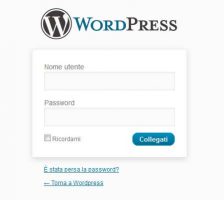
Per entrare nel tuo sito devi fare il login nella cosiddetta area di amministrazione, anche detta backend. Collegati alla pagina di login del tuo sito che sarà “https://travelbloggerdelsecolo.it/wp-admin“, ovviamente devi sostituire il nome del domino con il tuo. Adesso effettua l’accesso utilizzando il tuo nome utente e la tua password. Di solito puoi anche accedere dal pannello di amministrazione del tuo hosting.
Fai conoscenza con la bacheca
Sei entrato, ecco la schermata di amministrazione del tuo sito, la bacheca. Puoi anche personalizzarla con colori a scelta dal menu laterale col percorso: utenti –> profilo –> schema di colore.
Da qui puoi gestire il tuo sito, dove comincia l’avventura!
In cima alla schermata c’è un’area che si chiama toolbar. Se clicchi sul nome del tuo sito visualizzerai il sito di Wordpress. Al momento è un po’ vuoto e magari anche un po’ spoglio. Non avere fretta, avrai modo di personalizzare ogni cosa, ma prima occorre prenderci la mano.

Prova il tuo nuovo sito WordPress e impara i termini
Cominciamo a dare un’occhiata, prendi familiarità con il tema preinstallato e capisci come funziona prima di cambiarlo o di aggiungere funzioni.
L’aspetto del tuo sito in Wordpress viene chiamato Tema e controlla l’aspetto, non solo esteriore del tuo sito. I temi predefiniti, Twenty Seventeen, o successivi, sono caratterizzati da un Titolo ed un sottotitolo nella testata, che viene chiamata spesso header.
Sotto troverai (ma adesso probabilmente non ci sono) il tuo Menu ed a lato alcuni link ed altre informazioni. Questi ultimi si chiamano Widget e si trovano nella barra laterale o sidebar. Potrai installare personalizzare i widget o cambiarli in seguito, spostando la barra laterale a destra o a sinistra, o magari scegliere di averla su entrambi i lati.
La sezione centrale della pagina è l’area dei contenuti, in questo momento troverai scritto Hello World, questo è l’articolo di prova di WordPress. In fondo alla pagina trovi altri link e info, questo è il piè di pagina o footer. I
Tutto questo ti sembrerà scontato, ma è importante prendere familiarità anche con i termini, in modo da capire sempre in modo preciso a quale elemento ci si fa riferisce.
Pagine e articoli
Cliccando di nuovo sul nome del tuo blog torni alla bacheca.
Sulla Sinistra vedi due voci del menu: Articoli e Pagine. Gli articoli sono la parte dinamica del tuo blog, tutte le esperienze, emozioni, guide e cos’altro ti viene in mente di scrivere una volta al giorno, ogni settimana ed ogni mese da qui in poi.
Le pagine, invece, sono la parte statica del tuo sito, in genere si tratta di informazioni “di servizio” che raramente vengono aggiornate e servono per presentarti e fornire altre informazioni di tipo generale.
Creare le pagine essenziali
Per cominciare a muovere i primi passi con WordPress puoi creare le pagine essenziali che ogni sito dovrebbe avere. Le possiamo semplicemente chiamare: Chi sono, Contatti, Privacy e Copyright.
Accedi alla Bacheca, se non ci sei già, clicchi su pagine –> aggiungi pagina ed il gioco è fatto. Non mi dilungo nei dettagli tecnici, per quelli rimando ad articoli specifici.
Pagina 1: Chi sono
Ricordatevi di essere coerenti con lo spirito ed il pubblico del blog, se è italiano perché usare “about me”?
In questa pagina parla di te, di cosa fai, perché hai aperto un blog di viaggi e magari inserisci un aneddoto interessante. Scrivi di cosa tratta il tuo sito e cosa i lettori si devono aspettare di trovare. Ovviamente non dimenticare qualche fotografia.
Puoi parlare delle tue passioni, di come sei arrivat* ad aprire un blog di viaggi e perché le persone dovrebbero leggere i tuoi articoli.
Pagina 2: Contatti
Il mio consiglio personale è sempre lo stesso: se il tuo pubblico parla italiano non usare “contacts”.
Le persone a volte hanno bisogno di mettersi in contatto con te, per un consiglio o una collaborazione. Assicurati di aver inserito l’email preferita sulla quale ricevere la posta e che la stessa non finisca nello spam. Fa sempre delle prove, sii chiar* sui tempi e sui modi della risposta o suggerisci canali alternativi sui quali contattarti, come social o telefono.
Inserisci i riferimenti ai tuoi canali social anche qui.
Pagina 3: Privacy
Nonostante si possano trovare esempi di pagine di privacy sul web, consiglio di utilizzare un servizio professionale tipo quello di Iubenda, che per i piccoli siti con poche necessità è un servizio gratuito. Se poi il sito cresce e fa pubblicità, pochi euro all’anno non saranno un problema.
Pagina 4: Copyright
Questa pagina è abbastanza standard, puoi trovare esempi su internet o copia la mia. Fra l’altro, è l’unica pagina tradotta anche in inglese.
Cancella le pagine predefinite di WordPress o modificale per adattarle al tuo sito. Non lasciare in piedi pagine abbandonate o non pertinenti.
Il tuo primo articolo con WordPress
Gli articoli sono ciò che rende un blog unico, pertanto cura che siano originali. Sei pronto a muovere i primi passi con gli articoli di WordPress?
Come creare un nuovo articolo
Esistono diversi modi per creare nuovi articoli:

- Fai clic sul pulsante + Nuovo nella barra degli strumenti in alto
- Dalla bacheca vai su Articoli –> Aggiungi nuovo
- Scrivi una bozza rapida che troverai nelle bozze dal box della bacheca
- In alternativa, si possono pubblicare articoli inviando una e-mail, una soluzione avanzata che personalmente non uso. Per questo potete usare questo plugin gratuito: Postie
Con le prime due soluzioni, le classiche, verrai indirizzato all’editor di WordPress dove potrai iniziare a scrivere il tuo articolo.
Personalmente scrivo gli articoli su un foglio di Word, li correggo, li salvo per variazioni future e poi faccio un copia-incolla sull’editor. Questo nel caso qualche problema tecnico blocchi il sito e mi faccia perdere tutto il lavoro svolto. Se scrivi direttamente, nonostante il salvataggio automatico, salva spesso la bozza (è lo stato nel quale si trova l’articolo prima che venga pubblicato).
Ricordati di usare i titoli ed i sottotitoli, di scrivere frasi e paragrafi non troppo lunghi.
Pubblicazione del tuo articolo
Dopo aver scritto il tuo primo articolo devi fare ancora qualche passaggio per rendere la tua bozza un vero articolo e pubblicarlo:
- Aggiungi qualche immagine per illustrare quello che hai scritto
- Assegna una categoria all’articolo, la categoria comprenderà articoli dello stesso argomento. Gli argomenti delle categorie possono essere i più disparati e vanno selezionati in modo da rendere la navigazione facile. Nel caso del tuo blog di viaggi possono puoi organizzare le categorie per continente o stato oppure, più genericamente per argomento, come ad esempio articoli sulla fauna, sulle città, cultura o lifestyle. Non eccedere nelle categorie e studiale in anticipo.
- Assegna alcuni tag o etichette all’articolo, sono gli argomenti salienti, non abbastanza importanti da essere una categoria, ma degni di nota. Gi articoli con lo stesso tag o con la stessa categoria potranno essere un metodo di ricerca dei tuoi lettori.
- Imposta una immagine in evidenza. L’immagine in evidenza è la copertina del tuo articolo, sceglila con cura e controlla di poterla pubblicare (okkio al copyright). Sarà l’immagine che verrà condivisa sui social pertanto deve rappresentare l’argomento dell’articolo.
Una volta terminato, fai clic sul pulsante Salva Bozza nell’angolo in alto a destra dell’editor, rileggi il tuo articolo, guarda l’anteprima e.. sei pronto per pubblicare.
Cosa accade dopo la pubblicazione
Fai clic sul pulsante Pubblica e siine orgoglioso: hai appena creato un nuovo contenuto e l’hai condiviso con il mondo. L’articolo sarà visualizzato fra gli articoli recenti del tuo blog e nella prima pagina, se l’hai impostato in questo modo.
Puoi decidere anche di programmare la pubblicazione, cambiando la programmazione da Immediatamente ad un giorno ed ora specifica, cliccando sul pulsante che ora si chiama Pianifica. So già che la prima volta non lo farai perché non vedi l’ora che il mondo conosca ciò che hai da dire!
Dopo aver mosso i primi passi con WordPress, ora devi continuare a scrivere ed a perfezionare il tuo blog.