


Indice
Introduzione: fermi per l’aggiornamento WordPress bloccato e il caffè non basta
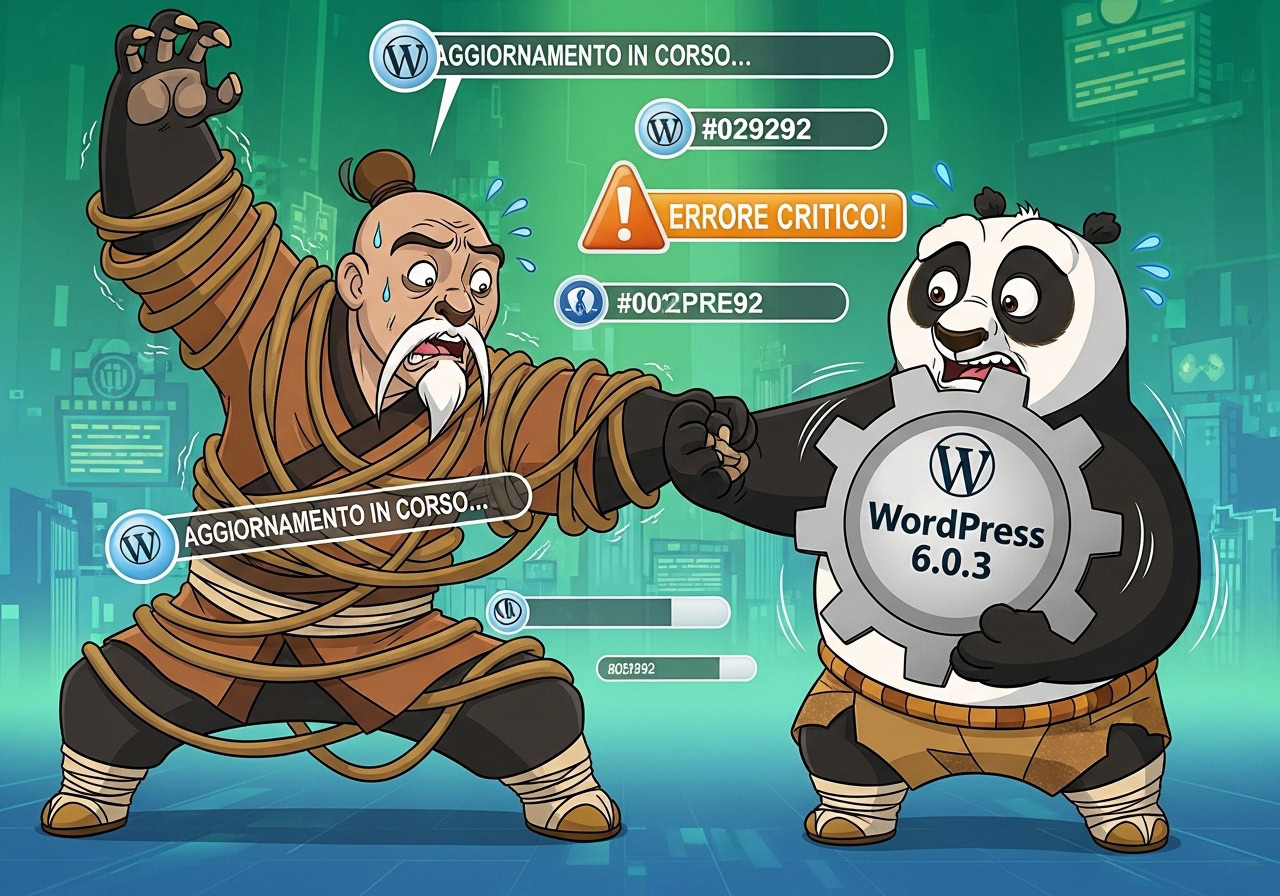
Chi gestisce un sito WordPress lo sa: gli aggiornamenti sono una routine necessaria, ma a volte possono trasformarsi in una piccola odissea. Capita di vedere la scritta “Sito in manutenzione. Torna tra qualche minuto” che, invece di sparire, resta lì come un coinquilino indesiderato. E il panico sale, insieme alla tentazione di lanciare il computer dalla finestra. Ma niente paura: il problema dell’aggiornamento Wordpress bloccato è più comune di quanto si pensi e, fortunatamente, le soluzioni non richiedono magie nere o sacrifici di sangue.
Perché WordPress si blocca durante un aggiornamento?
Il meccanismo degli aggiornamenti automatici
WordPress, per garantire sicurezza e funzionalità, aggiorna regolarmente il core, i plugin e i temi. Durante l’aggiornamento, il sistema crea un file chiamato .maintenance nella directory principale del sito. Questo file serve a mostrare agli utenti la famosa schermata di manutenzione e, in teoria, dovrebbe sparire alla fine di ogni aggiornamento. Ma se qualcosa va storto – come un timeout del server, un plugin problematico, una connessione lenta o, come mi è successo oggi, voi cliccate su un link mentre l’aggionamento è ancora in esecuzione, il file resta lì, bloccando l’accesso al sito.


Cause più comuni del blocco
- Timeout del server: Se il server è lento o sovraccarico, l’aggiornamento può interrompersi.
- Plugin o tema incompatibile: Un plugin non aggiornato o un tema personalizzato può causare conflitti.
- Aggiornamenti simultanei: Lanciare più aggiornamenti insieme può mandare WordPress in confusione.
- Spazio insufficiente: Se il server è quasi pieno, l’aggiornamento può fallire a metà strada.
- Intervento umano
Come risolvere il problema: soluzioni pratiche
Rimuovere il file .maintenance
La soluzione più rapida per risolvere il problema dell’aggiornamento WordPress bloccato, e spesso risolutiva, è eliminare manualmente il file .maintenance.
Come fare:
- Accedere al sito via FTP (usando un client come FileZilla) o tramite il file manager del pannello di controllo hosting.
- Cercare il file .maintenance nella root del sito WordPress.
- Cancellare il file.
- Ricaricare il sito: nella maggior parte dei casi, tutto tornerà alla normalità.
Aggiornamento manuale di plugin e temi
Se il problema dell’aggiornamento WordPress bloccato persiste , può essere necessario aggiornare manualmente plugin o temi:
- Accedere via FTP e rinominare la cartella del plugin o tema sospetto (ad esempio, da plugin-problema a plugin-problema_old).
- Provare a rientrare nel backend di WordPress.
- Aggiornare o reinstallare il plugin/tema incriminato (io ho dovuto fare così)
Ripristino da backup
Se la situazione è più grave e il sito non si sblocca, il backup è il vostro migliore amico.
- Ripristinare l’ultima versione funzionante del sito tramite il sistema di backup fornito dal vostro hosting o da plugin come UpdraftPlus o All-in-One WP Migration.
Prevenire è meglio che curare: buone pratiche per evitare blocchi futuri
Aggiornare uno alla volta
Effettuare gli aggiornamenti di core, plugin e temi separatamente riduce il rischio di conflitti.
Backup regolari
Prima di ogni aggiornamento, fate un backup completo del sito e del database. Così, se qualcosa va storto, si può sempre tornare indietro senza drammi.
Scegliere hosting affidabili
Un hosting performante come quello di Hostinger* riduce drasticamente i rischi di timeout e blocchi durante gli aggiornamenti.
Quando serve chiedere aiuto?
Se dopo aver provato tutte le soluzioni il sito resta bloccato, può essere il momento di contattare il supporto tecnico del vostro hosting o un professionista WordPress. A volte, un occhio esperto risolve in pochi minuti quello che sembra un enigma irrisolvibile.

Conclusione: aggiornare senza ansia (o quasi)
Rimanere bloccati negli aggiornamenti di WordPress è una seccatura, ma non è la fine del mondo. Con un po’ di pazienza, qualche clic e una buona tazza di caffè (o di cocco, per chi preferisce), il sito tornerà operativo. E magari, la prossima volta, si affronterà l’aggiornamento con meno ansia e più consapevolezza.
Scopri cosa puoi fare
Leggi tutti gli articoli che ti aiutano ad aprire un blog di viaggi da zero.
Scopri come acquistare uno spazio dove ospitare il tuo sito e come muovere i primi passi con WordPress.
Pian piano ti accompagno in questo fantastico mondo, ogni mese guide trucchi e consigli.
Se invece stai programmando un viaggio controlla cosa mettere in valigia: la lista da stampare per il viaggio perfetto. Puoi anche stamparla e compilarla offline!
Clicca qui e risparmia oltre il 60% con l’hosting di SiteGround*
Arrivederci presto!
