


Guida passo passo per automatizzare la condivisione dei contenuti del blog, con le soluzioni ai problemi più comuni. Pubblicare automaticamente articoli WordPress su Facebook e Instagram
Articolo aggiornato a giugno 2026. Le informazioni pratiche su Zapier e sulle impostazioni di Facebook possono variare nel tempo: verificate sempre la situazione aggiornata prima di intervenire sul vostro account.

In questo articolo:
- Per collegare WordPress a Zapier serve un sito pubblicamente raggiungibile e, se avete attivo il 2FA, una password per le applicazioni
- Zapier collega WordPress a Facebook Pages e Instagram Business tramite due automazioni separate (Zap)
- Instagram richiede un account Business o Creator collegato a una Pagina Facebook e un’immagine obbligatoria per ogni post
- Se una Pagina Facebook non compare nel menu di Zapier, la soluzione più efficace è inserire manualmente l’ID della pagina nel campo Custom
- L’assistente IA di Zapier aiuta nella configurazione iniziale, ma non risolve ancora da solo i problemi di permessi più complessi
Indice dell'articolo : clic per aprire
Clicca sul titolo per andare alla sezione
Avere un blog significa anche avere qualcosa da raccontare ogni volta sui social. Pubblicare a mano su Facebook e Instagram ogni volta che usciva un articolo nuovo era diventato per me un piccolo rito noioso, di quelli che si rimandano volentieri. Con Zapier ho automatizzato tutto: ogni nuovo articolo pubblicato sul blog finisce da solo su Facebook e su Instagram, senza che io debba ricordarmene. Vi racconto come ho fatto, passaggio per passaggio, comprese le difficoltà che ho incontrato lungo la strada.
Cosa vi serve prima di iniziare
Prima di mettervi al lavoro, controllate di avere questi elementi a disposizione.
- Un sito WordPress raggiungibile pubblicamente (non in locale)
- Un account Zapier, anche nella versione gratuita per iniziare
- Una Pagina Facebook, non un profilo personale
- Un account Instagram Business o Creator, collegato alla Pagina Facebook
- L’accesso come amministratori a entrambe le pagine
Come collegare WordPress a Zapier
Il primo passaggio è collegare il blog a Zapier, in modo che ogni nuovo articolo pubblicato attivi l’automazione.
Create un account Zapier
Su zapier.com potete registrarvi gratuitamente. Una volta dentro, trovate il pulsante “Create Zap” per iniziare una nuova automazione.
Avete il 2FA attivo? Vi serve una password per le applicazioni


Se sul vostro sito WordPress avete attivato l’autenticazione a due fattori (2FA), che vi consiglio comunque per la sicurezza del sito, Zapier non potrà collegarsi usando la vostra password normale. Vi servirà una password per le applicazioni, pensata apposta per questi casi.
Ecco come crearla.
- Accedete alla bacheca di WordPress e andate su Utenti → Il vostro profilo
- Scorrete fino alla sezione “Password per le applicazioni” (Application Passwords), che trovate dopo la sezione Gestione account
- Scrivete un nome riconoscibile per identificare questa password, ad esempio “Zapier”
- Cliccate su “Aggiungi nuova password applicazione”
- WordPress vi mostrerà una password generata automaticamente: copiatela subito, perché non potrete più visualizzarla in seguito
- In Zapier, quando configurate la connessione a WordPress, usate questa password al posto della vostra password normale
Se non trovate la sezione “Password per le applicazioni” nel vostro profilo, è probabile che il vostro sito non abbia ancora attivo il supporto HTTPS oppure che un plugin di sicurezza la nasconda. In questo caso potete controllare le impostazioni del plugin di sicurezza che usate per il 2FA.
Configurate il trigger su Zapier
- Nel campo di ricerca digitate “WordPress” e selezionate l’app
- Come evento scegliete “New Post” (Nuovo articolo)
- Collegate il sito inserendo l’URL, il nome utente e la password per le applicazioni creata al passaggio precedente
- Cliccate su “Test trigger” e controllate che i dati dell’ultimo articolo (titolo, contenuto, URL, immagine in evidenza) appaiano correttamente
EZY SET BUNDLE – Sacchetti sottovuoto da viaggio in 3 misure per risparmiare spazio in valigia

EZY PACK – Per ottimizzare lo spazio in valigia e ridurre al minimo gli urti, compressione all’85%.

Come pubblicare automaticamente su Facebook Pages
Con il trigger WordPress pronto, si passa a costruire l’azione che pubblica il post sulla Pagina Facebook.
- Cliccate su “+” per aggiungere un’azione dopo il trigger
- Cercate “Facebook Pages” e scegliete l’evento “Create Page Post”
- Cliccate su “Sign in to Facebook Pages” per collegare il vostro account
- Selezionate la Pagina Facebook dal menu a tendina
- Componete il messaggio usando i campi dinamici di WordPress, ad esempio “Nuovo articolo: {{Title}} — leggi qui: {{URL}}”
- Nel campo Link inserite {{Permalink}} oppure {{URL}}
- Se volete allegare un’immagine, nel campo Photo URL inserite {{Featured Image URL}}
- Cliccate su “Test action” e controllate che il post venga pubblicato correttamente
Come pubblicare automaticamente su Instagram
Instagram richiede un passaggio separato e qualche attenzione in più rispetto a Facebook.
Zapier collega solo account Instagram Business o Creator, non i profili personali. L’account deve essere collegato a una Pagina Facebook attiva.
- Aggiungete un’altra azione dopo quella di Facebook
- Cercate “Instagram for Business” e scegliete l’evento “Create Photo Post”
- Collegate il vostro account Instagram Business
- Nel campo Photo URL inserite l’URL dell’immagine in evidenza dell’articolo ({{Featured Image URL}}): è un campo obbligatorio, perché Instagram non permette post solo testuali tramite questa integrazione
- Nel campo Caption scrivete la didascalia, ad esempio “{{Title}} — leggo l’articolo completo sul blog, il link è in bio”
- Testate anche questo passaggio, poi salvate e pubblicate lo Zap
Da questo momento, ogni nuovo articolo pubblicato su WordPress genera in automatico un post su Facebook e uno su Instagram, senza che dobbiate più pensarci.
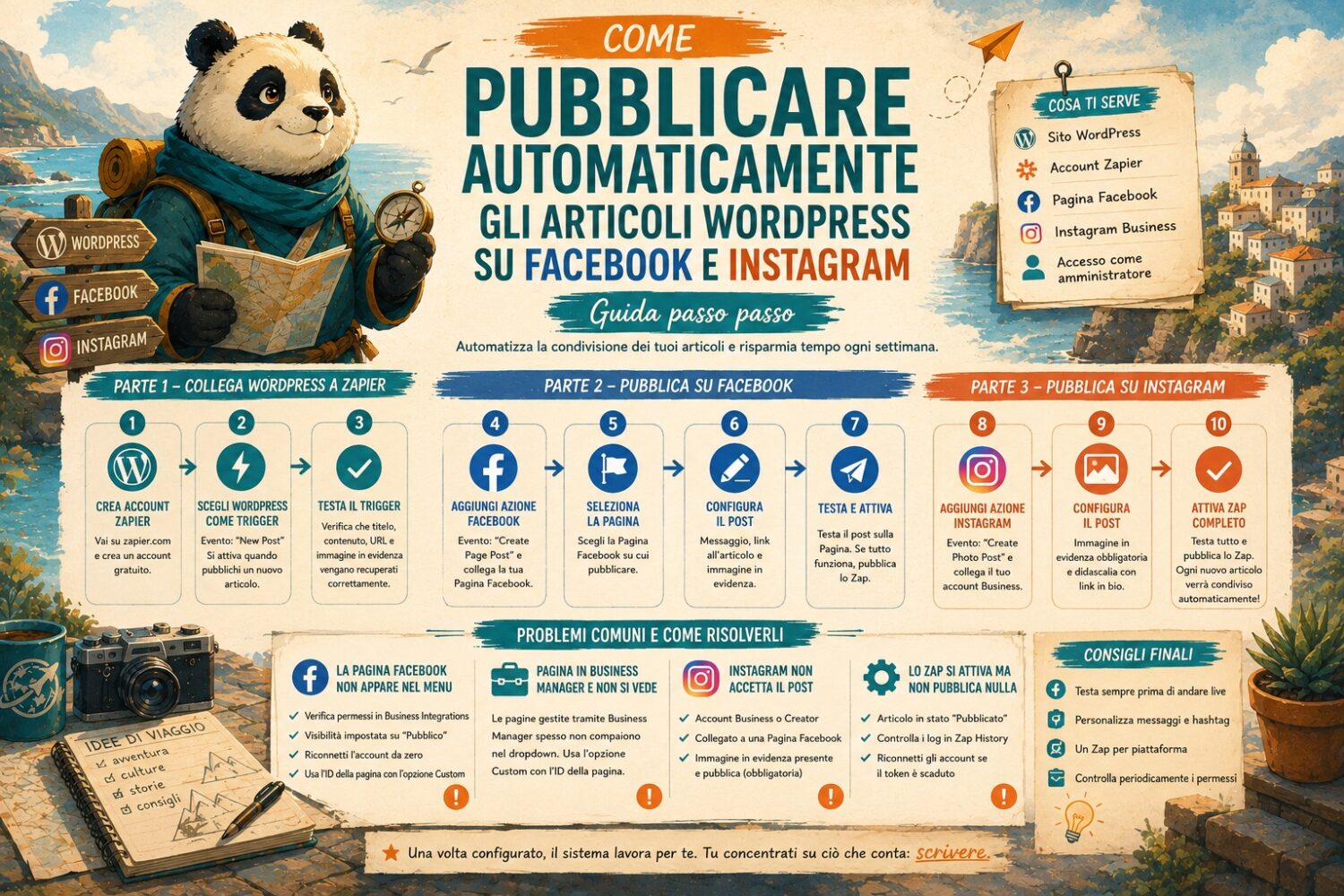
L’assistente IA di Zapier: comodo, ma non risolve tutto
Zapier ha introdotto un assistente basato sull’intelligenza artificiale che costruisce le automazioni a partire da una semplice descrizione a parole. Potete scrivere qualcosa come “pubblica ogni nuovo articolo WordPress sulla mia Pagina Facebook” e l’assistente prova a impostare da solo la struttura dello Zap. Pubblicare automaticamente articoli WordPress su Facebook e Instagram non dovrebbe quindi essere un problema
Per chi parte da zero è uno strumento comodo: fa risparmiare tempo nella configurazione iniziale e accompagna passo dopo passo anche chi non ha esperienza tecnica.
Quando però si arriva ai problemi più concreti, come una Pagina Facebook che non compare nel menu o permessi che non vengono riconosciuti, l’assistente IA non è ancora in grado di individuare e risolvere la causa da solo. In questi casi serve intervenire manualmente, come vi racconto nella prossima sezione.

Quali problemi potete incontrare e come risolverli?
Questa è la parte che mi ha fatto perdere più tempo, quindi la racconto nel dettaglio.
La Pagina Facebook non compare nel menu a tendina
È il problema più comune. Potete provare le soluzioni in questo ordine.
1. Controllate i permessi in Integrazioni aziendali.
Andate su Facebook → Impostazioni → Integrazioni aziendali → Attive → trovate Zapier → cliccate su Modifica e controllate che tutti gli slider siano attivati, compresi i permessi per gestire le pagine e pubblicare contenuti.
2. Verificate che la visibilità sia impostata su Pubblica.
Sempre in Integrazioni aziendali, controllate che il campo “Chi può vedere che usate questa integrazione” sia impostato su Pubblico e non su “Solo io”.
3. Rimuovete e ricollegate l’account da zero.
In Zapier andate su Apps → App Connections, trovate la connessione Facebook Pages e cliccate su Disconnect. Poi aggiungete una nuova connessione e, quando si apre la finestra di Facebook, lasciate tutti i toggle attivi: anche un solo permesso disattivato può impedire alla pagina di comparire.
4. Se la pagina è gestita tramite Business Manager.
Le pagine collegate a Facebook Business Manager a volte non appaiono nel menu, anche con i permessi corretti. La soluzione più rapida ed efficace, quella che ha funzionato anche a me dopo ore di tentativi con le altre strade, è inserire manualmente l’ID della pagina.
Come trovare l’ID di una Pagina Facebook
Nel campo di selezione della pagina, all’interno dello Zap, scegliete l’opzione “Custom” e incollate l’ID numerico della pagina. Ecco dove trovarlo.
- Sulla Pagina Facebook andate su Informazioni e scorrete fino in fondo: l’ID compare come “ID pagina”
- In alternativa andate su Impostazioni della pagina → Informazioni sulla pagina e scorrete fino in fondo
- Se la pagina è in Business Manager, andate su business.facebook.com → Impostazioni aziendali → Pagine → selezionate la pagina: l’ID compare nel pannello laterale
- Potete anche usare un sito esterno come findmyfbid.in, dove incollate l’URL della pagina e ottenete l’ID in pochi secondi
Una volta inserito l’ID nel campo Custom, Zapier funziona esattamente come se aveste selezionato la pagina dal menu. È stata la soluzione che ha risolto il problema, dopo aver provato tutto il resto.
La pagina è in Business Manager e non si vede
Le pagine gestite tramite Business Manager hanno spesso questo comportamento: non compaiono nel menu anche se i permessi sembrano corretti. Vale la stessa soluzione vista sopra: usate l’opzione Custom con l’ID della pagina, che trovate direttamente nelle impostazioni di Business Manager.
Instagram non accetta il post
- Controllate che l’account sia effettivamente Business o Creator e non personale
- Verificate che sia collegato a una Pagina Facebook attiva
- Controllate che l’immagine in evidenza dell’articolo WordPress sia presente e raggiungibile pubblicamente tramite URL
- Se il post ha solo testo e nessuna immagine, Instagram lo rifiuta: l’immagine è sempre obbligatoria
Lo Zap si attiva ma non pubblica nulla
- Verificate che l’articolo WordPress fosse effettivamente nello stato Pubblicato e non bozza o programmato
- Controllate i log dello Zap in Zapier → Zap History, dove trovate l’eventuale messaggio di errore
- Se il token di connessione è scaduto, ricollegate l’account Facebook o Instagram da Zapier → App Connections
Qualche consiglio per chi sta per iniziare
- Testate sempre prima di andare online: pubblicate un articolo di prova con visibilità limitata, per verificare che tutto funzioni come previsto
- Personalizzate il messaggio: un post con solo il link funziona meno di un post con una frase di introduzione, qualche hashtag e una piccola call to action
- Tenete separati gli Zap per piattaforma: gestire Facebook e Instagram in due automazioni distinte vi permette di personalizzare il messaggio per ciascuna
- Controllate periodicamente i permessi: Facebook a volte modifica o revoca i permessi delle integrazioni nel tempo. Se lo Zap smette di funzionare all’improvviso, il primo posto dove guardare resta sempre Integrazioni aziendali
Domande frequenti
Posso collegare WordPress a Zapier senza disattivare il 2FA?
Sì. Non serve disattivare l’autenticazione a due fattori: basta creare una password per le applicazioni dal profilo utente di WordPress e usare quella al posto della password normale.
Perché Instagram non accetta i post senza immagine?
L’integrazione di Zapier con Instagram for Business pubblica solo post fotografici. Un articolo senza immagine in evidenza non può essere pubblicato in automatico su Instagram con questo metodo.
Cosa faccio se la mia Pagina Facebook non compare proprio in nessun menu?
Inserite manualmente l’ID numerico della pagina nel campo “Custom” dello Zap. È la soluzione più affidabile quando il menu a tendina di Zapier non mostra la pagina, in particolare se la pagina è gestita tramite Business Manager.
L’assistente IA di Zapier può configurare tutto da solo?
Aiuta nella configurazione iniziale dello Zap a partire da una descrizione scritta, ma non risolve ancora in autonomia i problemi più complessi legati ai permessi o alle pagine che non compaiono nel menu.
Scopri cosa puoi fare
Leggi tutti gli articoli che ti aiutano ad aprire un blog di viaggi da zero.
Scopri come acquistare uno spazio dove ospitare il tuo sito e come muovere i primi passi con WordPress.
Pian piano ti accompagno in questo fantastico mondo, ogni mese guide trucchi e consigli.
Se invece stai programmando un viaggio controlla cosa mettere in valigia: la lista da stampare per il viaggio perfetto. Puoi anche stamparla e compilarla offline!
Clicca qui e risparmia oltre il 60% con l’hosting di SiteGround*
Arrivederci presto!